
[How To] รู้จัก Vehicle Motion Cues ฟีเจอร์ลดอาการเมารถในรถขณะใช้งาน iPhone บนรถ พร้อมวิธีการตั้งค่าบน iOS 26



อาการเมารถ (Motion Sickness) ในขณะที่ใช้งาน iPhone หรือ iPad ระหว่างอยู่บนรถที่กำลังเคลื่อนที่ เป็นปัญหาที่ผู้ใช้จำนวนมากเคยเจอกันมาทั้งนั้น และเพื่อช่วยแก้ปัญหาดังกล่าว Apple จึงได้เปิดตัวฟีเจอร์ที่มีชื่อว่า Vehicle Motion Cues เพื่อป้องกันอาการเมารถ ทำให้สามารถใช้งาน iPhone ได้อย่างสบายระหว่างโดยสารบนรถ
ทำไมบางคนถึงมีอาการเมารถ ?
อาการเมารถ (Motion Sickness) มักเกิดขึ้นเมื่อ ดวงตาและหูชั้นในส่งสัญญาณที่ขัดแย้งกันไปยังสมอง ในขณะที่อยู่บนรถที่กำลังเคลื่อนที่ หูชั้นในจะรับรู้ถึงการเคลื่อนไหว แต่ถ้าดวงตาของเราจ้องอยู่กับวัตถุที่นิ่ง เช่น หน้าจอ iPhone ดวงตาจะไม่ตรวจจับการเคลื่อนไหวแบบเดียวกัน ซึ่งความไม่สอดคล้องของสัญญาณประสาทสัมผัส (Sensory Mismatch) นี้จะทำให้สมองสับสน และอาจก่อให้เกิดอาการอย่างเช่น คลื่นไส้ เวียนหัว หรือรู้สึกไม่สบายโดยรวม
Vehicle Motion Cues คืออะไร และทำงานอย่างไร ?
Apple ได้เปิดตัวฟีเจอร์ Vehicle Motion Cues ตั้งแต่ iOS 18 เพื่อแก้ปัญหาที่เป็น สาเหตุของการเกิดอาการเมารถ ซึ่งก็คือ ความขัดแย้งระหว่างสิ่งที่เห็นกับการรับรู้สมดุลของร่างกาย (Visual-Vestibular Conflict) ซึ่งจากการวิจัยภายในของ Apple พบว่า ผู้ใช้จำนวนมากเกิดอาการเมารถ เพราะสมองพยายามปรับให้เข้ากับความแตกต่างระหว่าง สิ่งที่เห็น (หน้าจอที่นิ่ง) กับ สิ่งที่รู้สึกได้ทางร่างกาย (การเคลื่อนไหวของรถ)
โดยเมื่อเปิดใช้ฟีเจอร์นี้ จะมี จุดเคลื่อนไหวแบบแอนิเมชัน (Animated Dots) ปรากฏขึ้นรอบ ๆ ขอบหน้าจอของ iPhone เพื่อแสดงทิศทางและการเปลี่ยนแปลงของการเคลื่อนไหว จุดเหล่านี้จะช่วยสร้าง สัญญาณภาพ (Visual Cues) ที่สอดคล้องกับการรับรู้สมดุลของร่างกาย ทำให้สมองสามารถปรับตัวได้ง่ายขึ้น และลดอาการเมารถระหว่างใช้งานมือถือในรถได้อย่างมีประสิทธิภาพ
วิธีเปิดใช้งานและปรับแต่ง Vehicle Motion Cues บน iOS 26
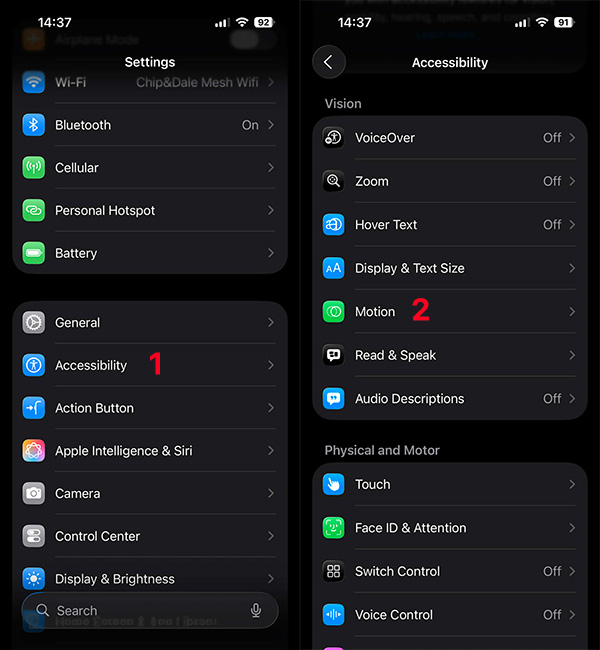
- เข้าไปที่แอป Settings (การตั้งค่า)
- เลือก Accessibility (การช่วยการเข้าถึง)
- เลือก Motion (การเคลื่อนไหว)
- เลือก Show Vehicle Motion Cues (แสดงจุดนำสายตาเมื่ออยู่บนรถ) โดยในส่วนนี้ จะมีตัวเลือก 3 แบบคือ
- Automatic: ฟีเจอร์ Vehicle Motion Cues จะแสดงจุดนำสายตาบนหน้าจอ เมื่อระบบตรวจจับและพบว่า ผู้ใช้อยู่บนรถ หรือยานพาหนะ และจุดดังกล่าวจะถูกซ่อนเมื่อหยุดการเคลื่อนที่
- On: เปิดใช้งานฟีเจอร์ Vehicle Motion Cues ตลอดเวลา
- Off: ปิดใช้งานฟีเจอร์ Vehicle Motion Cues
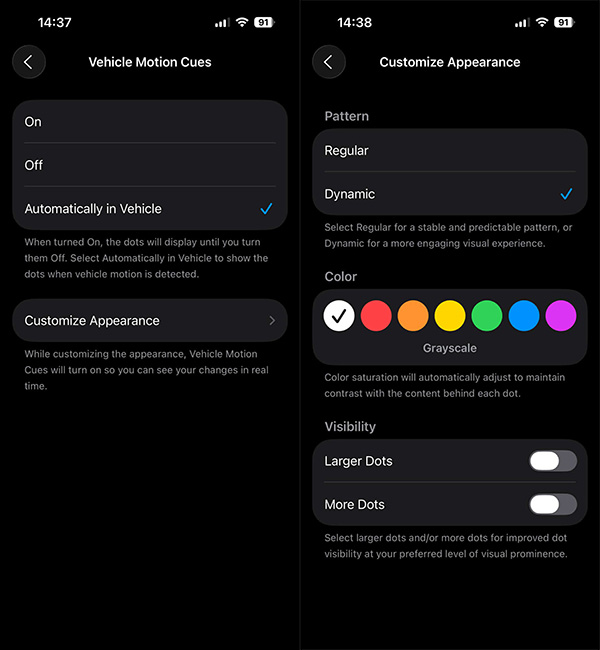
นอกจากนี้ ผู้ใช้งานยังสามารถปรับแต่งจุดนำสายตา ไม่ว่าจะเป็น
- Larger Dots (จุดขนาดใหญ่ขึ้น): ทำให้จุดเคลื่อนไหวมีขนาดใหญ่ขึ้น เพื่อให้มองเห็นได้ชัดเจนและโฟกัสได้ง่ายขึ้น
- More Dots (เพิ่มจำนวนจุด): เพิ่มจำนวนจุดเคลื่อนไหวบนหน้าจอ เพื่อให้มีสัญญาณบอกการเคลื่อนไหวมากขึ้น
- Dynamic Pattern (ลวดลายแบบไดนามิก): เลือกตัวเลือกนี้เพื่อประสบการณ์การแสดงผลที่ลื่นไหลและตอบสนองต่อการเคลื่อนไหวได้ดียิ่งขึ้น เหมาะสำหรับผู้ที่ไวต่อการเคลื่อนไหว
- Dot Color (สีของจุด): เลือกสีของจุดที่ตัดกับพื้นหลังหน้าจอ เพื่อให้มองเห็นได้เด่นชัดและลดความล้าตา
วิธีการตั้งค่า Vehicle Motion Cues ให้เปิดใช้งานบน Control Center
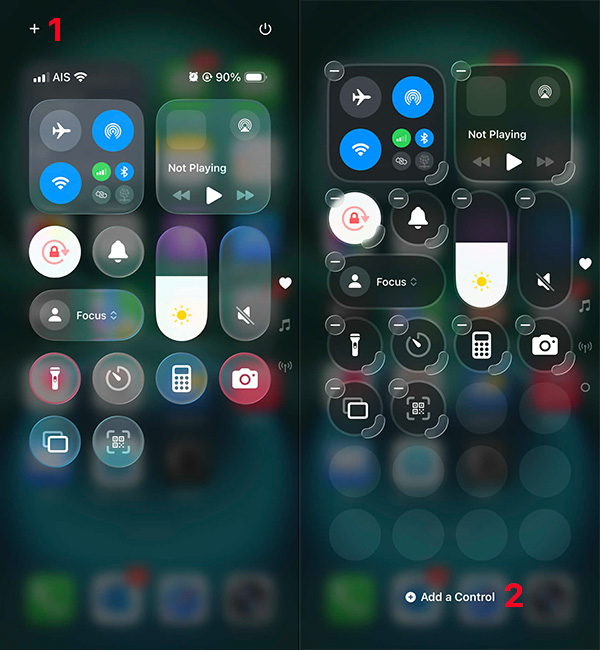
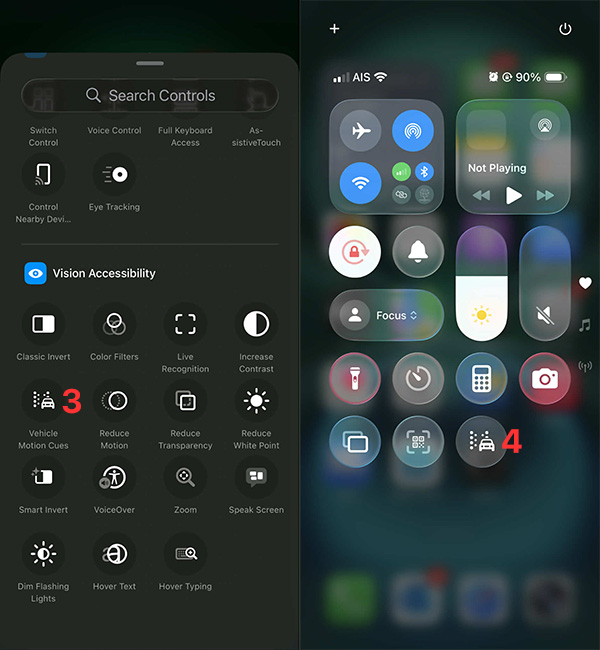
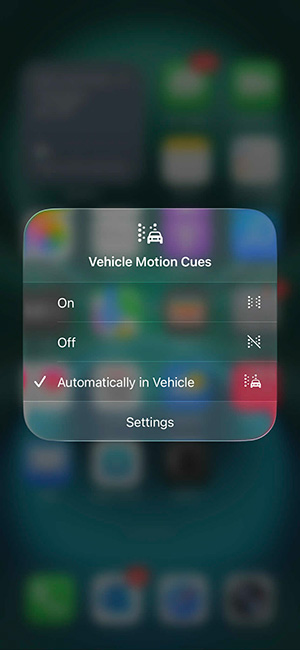
- ปัดจากขอบบนขวาเพื่อเปิด Control Center
- แตะที่ไอคอนเครื่องหมาย + มุมบนซ้าย
- เลือก Add a Control
- เลื่อนไปล่างสุด หัวข้อ Vision Accessibilty เลือก Vehicle Motion Cues เพื่อเพิ่มบน Control Center โดยการแตะที่ไอคอน Vehicle Motion Cues ค้างไว้ จะสามารถเลือกเปิด-ปิด หรือเปิดใช้งานอัตโนมัติได้จากส่วนนี้ โดยไม่ต้องเข้าไปที่หน้า Settings
สำหรับการเปิดใช้งานฟีเจอร์ Vehicle Motion Cues เพื่อแก้อาการเมารถในขณะใช้งาน iPhone หรือ iPad ผลลัพธ์ที่ได้อาจไม่เท่ากันทุกคน บางคนอาจเห็นผลดี ในขณะที่บางคนอาจเห็นผลน้อยมากหรือไม่เห็นผลเลย โดยเฉพาะผู้ที่มีอาการเมารถรุนแรง ฟีเจอร์นี้อาจจะช่วยได้แค่บางส่วนเท่านั้น
-------------------------------------
ที่มา : Apple
นำเสนอบทความโดย : techmoblog.com
Update : 14/10/2025





![[How To] วิธีซื้อ MacBook Mac mini iMac ราคานักศึกษา ด้วยวิธีสมัคร UNiDAYS เพื่อรับส่วนลดพิเศษ ทำอย่างไร ?](/uploads/head_news/2024/archive_1732601139_6976256f9968.jpg)
![[How To] วิธีลดขนาดไฟล์ภาพบน iPhone โดยไม่ต้องโหลดแอปเพิ่ม หมดปัญหาเครื่องเต็ม](/uploads/head_news/2024/archive_1716895764_6038247f9968.jpg)
![[How To] วิธีปิดเครื่อง-รีสตาร์ท iPhone โดยไม่ต้องกดปุ่มด้านข้างตัวเครื่อง (อัปเดต 2024)](/uploads/head_news/2024/archive_1707385567_8784627f9968.jpg)
หน้าหลัก (Main) |
(สินค้า IT) ออกใหม่ |
|
FOLLOW US |
 FACEBOOK
 TWITTER
 RSS
RSS YOUTUBE